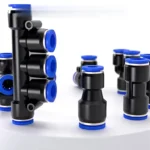
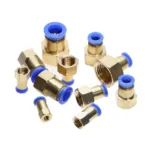
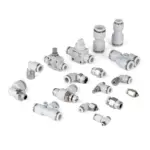
 Фитинги прямые
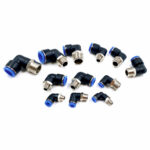 Фитинги угловые
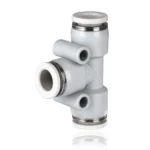 Коллекторы и разветвители
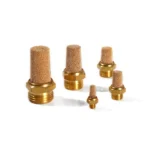 Пневмоглушители
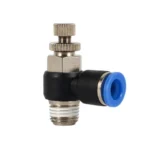 Пневмофитинги с краном / дросселем
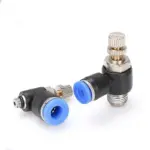 Дроссели с наружной резьбой серии SC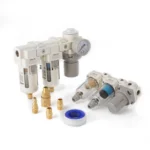
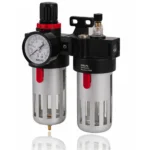 Комбинации блоков подготовки воздуха
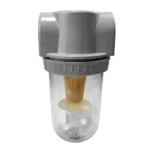 Маслораспылители
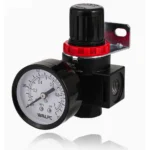 Регуляторы давления
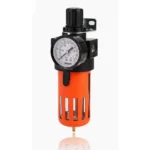 Фильтры-регуляторы
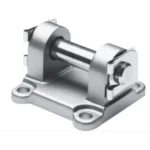 Принадлежности для пневмоцилиндров
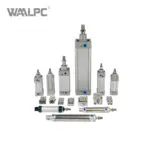
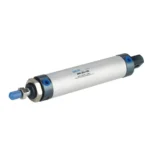 Круглые пневмоцилиндры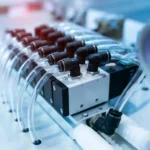
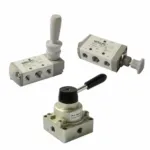 Распределители с механическим и ручным управлением
 Пневмопедали
 Распределители с электро и пневмоуправлением
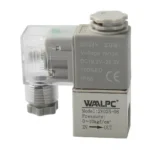
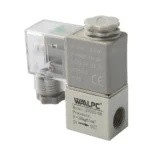 Распределители 2/2 ходовые
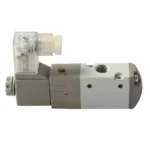 Распределители 3/2 ходовые
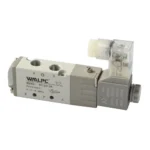 Распределители 5/2 ходовые
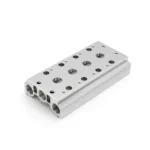 Пневмоострова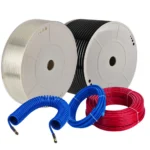
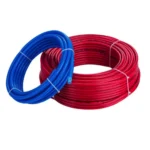 Полиамидные трубки
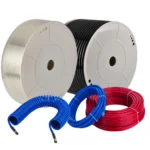 Полиуретановые трубки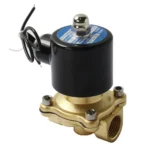
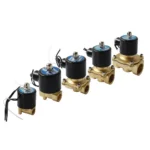 Латунные электромагнитные клапаны
Как пользоваться конструктором пневмосхем: пошаговая инструкция

Начало работы: интерфейс конструктора
Конструктор пневмосхем CORNETA Schema Builder — это бесплатный онлайн-инструмент для проектирования пневматических контуров по стандарту ISO 1219-1. В этом пошаговом руководстве со скриншотами вы узнаете, как эффективно использовать все его функции.
Интерфейс состоит из трёх основных зон:
| Зона | Расположение | Назначение |
|---|---|---|
| Палитра компонентов | Левая панель | 35 компонентов ISO 1219-1, сгруппированных по категориям |
| Рабочая область (холст) | Центр | SVG-канвас с сеткой для размещения и соединения компонентов |
| Панель свойств | Правая панель | Метка, давление, присоединение, ссылки на каталог и Wiki |
Шаг 1. Добавление компонентов
Есть три способа добавить компонент на схему:
- Перетаскивание (Drag-and-Drop) — зажмите компонент в палитре и перетащите на холст
- Клик по компоненту — нажмите на компонент в палитре, он появится в центре
- Шаблон — кнопка «Шаблоны» загружает готовую схему
✓ Совет: Используйте поле поиска над палитрой для быстрого нахождения нужного компонента. Например, введите «дрос» для фильтрации дросселей.
| Категория | Количество | Примеры |
|---|---|---|
| Цилиндры | 4 | Одностороннего действия, двустороннего, с демпфером, бесштоковый |
| Распределители | 4 | 3/2, 5/2 моно, 5/2 бистабильный, 5/3 |
| Подготовка воздуха | 5 | Фильтр, регулятор, лубрикатор, ФРЛ, пропорциональный |
| Клапаны | 7 | Обратный, плавного пуска, быстрого выхлопа, эжектор, И/ИЛИ |
| Датчики | 2 | Давления, расхода |
| Прочее | 3+ | Источник давления, глушитель, фитинг |
Шаг 2. Позиционирование и выравнивание
Точное расположение — ключ к читаемой схеме. Конструктор предлагает несколько инструментов:
| Действие | Мышь | Клавиатура |
|---|---|---|
| Перемещение | Перетащите компонент | ↑ ↓ ← → (шаг 10 px) |
| Точное перемещение | — | Shift + ↑ ↓ ← → (шаг 1 px) |
| Дублирование | Контекстное меню → «Дублировать» | Ctrl+D |
| Удаление | Контекстное меню → «Удалить» | Delete / Backspace |
| Отмена / Повтор | — | Ctrl+Z / Ctrl+Y |
| Циклический выбор | Клик по компоненту | Ctrl+A |
✓ Совет: Используйте стрелки с зажатым Shift для выравнивания компонентов с точностью до пикселя. Это особенно полезно при подготовке схемы к экспорту в PDF.
Шаг 3. Соединение компонентов
Каждый компонент имеет порты (зелёные точки). Чтобы создать трубопроводное соединение:
- Наведите на порт — он подсветится
- Кликните и потяните к порту другого компонента
- Отпустите — соединение создано
⚠ Важно: Стандартная последовательность подключения по ISO 1219-1:
- Источник давления (компрессор)
- Блок подготовки воздуха (фильтр → регулятор → лубрикатор)
- Распределитель
- Исполнительный механизм (цилиндр)
Двойной клик по линии соединения удалит его.
Шаг 4. Настройка свойств
Кликните по любому компоненту на схеме — в правой панели появятся его свойства:
| Свойство | Описание | Пример |
|---|---|---|
| Метка | Идентификатор по стандарту | A1, V1, S1 |
| Давление | Рабочее давление (для источников) | 6.3 бар |
| Присоединение | Резьба фитинга | G1/4″ |
| Каталог | Прямая ссылка на аналог в CORNETA | «Цилиндры ISO 15552» |
| Wiki | Техническая статья об этом компоненте | «Дроссель с обратным клапаном» |
Шаг 5. Симуляция и расчёт давления
Симуляция потоков
Нажмите «Симуляция» в панели инструментов. Синие точки начнут двигаться по трубкам, показывая направление потоков воздуха. Кнопка «⚡ Обрыв питания» имитирует отключение электричества — покажет, какие цилиндры останутся под давлением, а какие отпустят.
Это критически важно для систем безопасности: бистабильные распределители удерживают позицию, а моностабильные возвращаются в исходное положение.
Расчёт давления
Кнопка «Давление» запускает BFS-алгоритм, который рассчитывает давление в каждой точке схемы с учётом потерь:
| Компонент | Потеря давления | Цвет индикации |
|---|---|---|
| Источник | 6.3 бар (задаётся) | ■ Зелёный |
| Блок ФРЛ | −0.3 бар | ■ Зелёный |
| Дроссель | −0.2 бар | ■ Жёлтый (при <5 бар) |
| Распределитель | −0.05 бар | ■ Зелёный |
✓ Совет: Если давление на цилиндре <4 бар — проверьте количество дросселей и длину магистрали. Подробнее: расчёт усилия пневмоцилиндра.
Шаг 6. Экспорт и сохранение
| Формат | Назначение | Включает |
|---|---|---|
| PNG | Для презентаций, мессенджеров | Растровая картинка |
| SVG | Для документации | Вектор (масштабирование без потерь) |
| Для печати и передачи заказчику | Чертёж + спецификация оборудования | |
| JSON | Для продолжения работы | Полный проект (компоненты + соединения) |
Автосохранение: каждые 30 секунд конструктор сохраняет вашу схему в браузер (localStorage). Если закроете вкладку — при следующем визите схема восстановится.
Шаг 7. Спецификация (BOM)
Нажмите «📋 Спецификация» в панели проекта. Конструктор автоматически составит список оборудования с артикулами из каталога CORNETA:
- Цилиндры с рекомендованным диаметром
- Распределители соответствующего типоразмера
- Дроссели, глушители
- Фитинги и трубки
- Общий расход воздуха в л/мин
- Как читать пневматические схемы: обозначения ISO 1219-1
10 шаблонов типовых схем
Конструктор включает 10 готовых промышленных шаблонов для быстрого старта:
| # | Шаблон | Компоненты | Применение |
|---|---|---|---|
| 1 | Базовая схема | 5 | Обучение, первое знакомство |
| 2 | С дросселированием | 7 | Регулировка скорости цилиндра |
| 3 | Плавный пуск | 6 | Защита от гидроудара |
| 4 | Два цилиндра | 7 | Последовательная работа |
| 5 | Пресс с безопасностью | 9 | Прессовое оборудование |
| 6 | Упаковочная линия | 12 | Подача → фиксация → запайка |
| 7 | Зажимное устройство | 6 | Удержание под давлением |
| 8 | Система сортировки | 8 | OR-логика, толкатели |
| 9 | Бистабильное управление | 6 | Удержание позиции без питания |
| 10 | Вакуумный захват | 5 | Pick-and-place |
Горячие клавиши (полный список)
| Комбинация | Действие |
|---|---|
| Delete / Backspace | Удалить выбранный компонент |
| Ctrl+Z (⌘+Z) | Отменить последнее действие |
| Ctrl+Y (⌘+Y) | Повторить отменённое действие |
| Ctrl+D (⌘+D) | Дублировать компонент (со смещением) |
| Ctrl+A (⌘+A) | Циклический выбор компонентов |
| ↑ ↓ ← → | Переместить на 10 пикселей |
| Shift + ↑ ↓ ← → | Переместить на 1 пиксель (точно) |
| Escape | Отменить соединение / снять выбор |
| Scroll | Масштабирование холста |
| Правый клик | Контекстное меню (удалить, дублировать, повернуть) |
Мобильная версия
Конструктор полностью работает на планшетах и смартфонах:
- Перетаскивание — touch-события заменяют drag-and-drop
- Контекстное меню — длительное нажатие (500 мс) на компоненте
- Панели — кнопки ☰ (палитра) и ⚙ (свойства) выдвигают боковые панели
- Как читать пневматические схемы: обозначения ISO 1219-1
FAQ: ответы на вопросы
Не сохраняется схема. Что делать?
Проверьте, не включён ли режим «Инкогнито» — в нём localStorage не работает. Используйте кнопку «Сохранить» для скачивания JSON-файла.
Можно ли работать офлайн?
Да, после первой загрузки конструктор работает без интернета (все ресурсы кешируются). Единственное ограничение — ссылки на каталог и Wiki не будут работать.
Как встроить конструктор на свой сайт?
Используйте iframe-код:
<iframe src="https://corneta.tech/tools/schema-builder/embed/" width="100%" height="600" frameborder="0"></iframe>
Есть ли английская версия?
Да! Нажмите кнопку «🌐 EN» в правом верхнем углу или откройте английскую версию напрямую.
Какие форматы экспорта доступны?
PNG (растр), SVG (вектор), PDF (с шапкой и спецификацией), JSON (проект для продолжения работы).
Соответствуют ли символы стандарту?
Все 35 компонентов соответствуют ГОСТ Р ИСО 1219-1 (ISO 1219-1).
🚀 Открыть конструктор пневмосхем →
Читайте также:
- Как нарисовать пневмосхему онлайн
- Обозначение пневматических элементов ISO 1219-1
- Расчёт усилия пневмоцилиндра
- Расчёт расхода воздуха
- Дроссель с обратным клапаном
- Как читать пневматические схемы: обозначения ISO 1219-1
Ключевые преимущества использования конструктора
Создание пневматических схем онлайн — это современный стандарт инжиниринга. Платформа позволяет не только размещать элементы (цилиндры, распределители, подготовку воздуха), но и проверять спецификацию (BOM).
| Функция | Значение для инженера |
|---|---|
| Drag-and-Drop | Ускорение проектирования в 3 раза |
| ISO 1219 Символы | 100% соответствие стандартам |
| Экспорт BOM | Мгновенная смета для закупки компонентов |

 Распределители 2/2 ходовые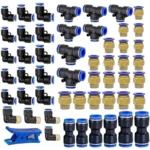
 Фитинги прямые